9.
Създаване и печат на цялостен
документ
1. Общи правила – и тук, както в текстообработващите
програми, начинът на работа зависи изцяло от стила на потребителя и системата,
която си е изградил. Все пак могат да се отделят някои основни правила за
работа, като насоки към начинаещия потребител от къде и как да започне
същинското използване на Excel.
- Най-добре
започнете с именуване на документа!!! Не забравяйте периодично да записвате!!!
Това гарантира минимален риск от изгубване на
информация.
- Осмислете
добре структурата на таблицата си – какво трябва да
изразява тя, какви данни е необходимо да се включат и как да бъдат разположени
- Давайте
ясни наименования на колони и редове – това спомага
за по-добра четимост на таблицата
-
Използвайте кирилица!!!
- Клетките,
които съдържат формули е добре да имат различен
шрифт, за да е ясно къде се въвеждат стойности и къде се изчисляват
автоматично
- Където е
нужно, вмъквайте коментари- улеснявате потребителя
-
Форматирайте таблицата подходящо според съдържанието й
- Ако
съдържа графики, преценете дали те да са на същия лист с таблицата или на
отделен
-
Ако
са на същия поставете ги така, че да бъдат подходящо разположени спрямо
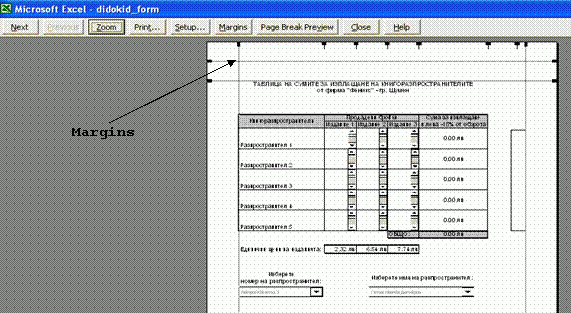
таблицата, като непрекъснато се ориентирате за резултата в Print Preview. В този режим виждаме точно вида на документа, както
би излязъл на печат. С бутон Margins
показваме и скриваме контурните линии, указващи мястото на полетата, като те
подлежат на местене със задържан ляв бутон. Така ръчно можем да преместим
таблица или графика в центъра на листа или на друго желано място
В този режим виждаме точно вида на документа, както
би излязъл на печат. С бутон Margins
показваме и скриваме контурните линии, указващи мястото на полетата, като те
подлежат на местене със задържан ляв бутон. Така ръчно можем да преместим
таблица или графика в центъра на листа или на друго желано място
|
 |
Забележка:
Ако е текуща някоя графика (маркерът е в нея, а не в съотватната й таблица) и
изберем Print Preview,
в предпечатен вид ще се покаже само графиката, а не и таблицата.
В
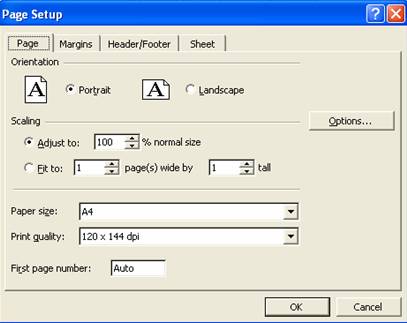
Page Setup на предпечатния вид може да се избере
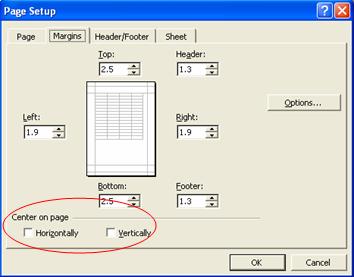
ориентацията на листа, а в секция Margins
полетата и подравняването на таблицата спрямо листа могат да се зададат
конкретно.
Позволява се и (в червената елипса) хоризонтално/ вертикално
центриране чрез опциите в дъното на прозореца. Header/Footer
са постоянно горно и долно заглавие, т.е. текст, излизащ на
всяка страница от документа (на всеки Sheet).
None на съответната секция отказва тази възможност, защото
тя заема допълнително от полетата на листа и при някои таблици не е подходяща. Ако желаем
все пак номерация или името на документа да стои на всеки лист (горе или долу по
избор), задаваме стойност на съответното горно или долно постоянно заглавие.
2. Задача – да решим следната
задача: Петима дистрибутори разпространяват две печатни издания на цени
съответно 3.56лв. и 4.68лв. Ако продадените бройки са общо до 10бр. включително,
дистрибуторът взима 10% от стойността на пласираното, а ако общият брой продажби
е над 10, сумата за получаване е 15% от същата стойност.
Данните, които са ни нужни, за да структурираме решението на тази задача са:
A B
C
D
|
1 |
Дистрибутор |
Брой продажби І издание |
Брой продажби
ІІ издание |
Сума за получаване |
|
2 |
|
|
|
|
Тук условието се получава от общата сума на
продадените бройки, така че двата варианта са (В2+С2)<=10
и (В2+С2)>10,
като ако не е верен първият, остава да е вторият
(съставяме формула само за първия дистрибутор, защото за следващите ще е
аналогична и ще се копира). Освен това сумата, върху която се пресмята
получаваният процент е общата стойност на продажбата. Тя се получава като
съберем изкараните от първото издание и съответно от второ издание средства. А
те пък се представят като бр. по единична цена. Затова общата стойност на
реализираните продажби ще е
(3.56*B2+4.68*C2)
и върху нея ще пресмятаме съответно 10 или 15%. (Не забравяйте, че процент ОТ
се изразява в математиката като УМНОЖЕНИЕ, чийто знак пък не може да се
пропусне, така че трябва да се използва “10%*(
........)”).
A B
C
D
|
1 |
Дистрибутор |
Брой продажби І издание |
Брой продажби
ІІ издание |
Сума за получаване |
|
2 |
Дистрибутор 1 |
12 |
3 |
=if((B2+С2)<=10,10%*(3.56*B2+4.68*C2),
15%*(3.56*B2+4.68*C2)) |
|
3 |
Дистрибутор 2 |
7 |
5 |
=if((B3+С3)<=10,10%*(3.56*B3+4.68*C3),
15%*(3.56*B3+4.68*C3)) |
|
4 |
Дистрибутор 3 |
10 |
11 |
=if((B4+С4)<=10,10%*(3.56*B4+4.68*C4),
15%*(3.56*B4+4.68*C4)) |
|
5 |
Дистрибутор 4 |
4 |
6 |
=if((B5+С5)<=10,10%*(3.56*B5+4.68*C5),
15%*(3.56*B5+4.68*C5)) |
|
6 |
Дистрибутор 5 |
8 |
16 |
=if((B6+С6)<=10,10%*(3.56*B6+4.68*C6),
15%*(3.56*B6+4.68*C6)) |
(Формулата, съставена за първия дистрибутор се копира автоматично надолу и
системата я преизчислява. Не пишете всяка формула отделно! Представете си случай
с 5000 дистрибутори!!!!!!!)
Забележка: Ние въвеждаме формулата в
клетката, но в нея ще се показва изчислената стойност, а не текстът на
if-функцията.
Това важи и за всички други формули. Каква е приложената, за да се получи една
или друга изчислена стойност, можем да видим като щракнем на клетката и прочетем
съдържанието, отразено във формулната ивица.
Обърнете внимание, че навсякъде
се използват адресите на клетките, съдържащи дадена стойност, която ни
интересува, а не да речем числото, отговарящо на номера на дистрибутора (Пр. В2
и С2 съдържат нужните ни стойности за първи дистрибутор)!
Това е правилно решение на задачата, но ако цената на
изданията е често променяща се, тогава цитираните във формулата числа трябва
ръчно да се сменят, формулата отново да се копира за всички дистрибутори и т.н.
корекции, които обикновен потребител не би могъл да стори, ако ние сме му
съставили подходящата таблица и сме му я предоставили само за ползване. За
конкретния пример, от него се изисква всеки ден само да сменя числата на
продадените бройки и да остави системата да смята. При променливи цени обаче,
ние затрудняваме ползвателите на таблицата, а и себе си в общия случай на
по-сложни зависимости. Как да подходим?
Удачно решение за случаи, когато се използват някакви цени, коефициенти и т.н.,
които са еднакви за цели колони или редове от таблицата, е да ги изтеглим под
или в страни от нея и във формулите да включваме само адресите на клетките,
които ги съдържат. При налагаща се промяна, ще я приложим само в тези 1 или 2
клетки, а системата ще вземе сама новите стойности, за да ги включи в
изчисленията си. Това, демонстрирано с конкретния пример, би изглеждало така:
A B
C
D
|
1 |
Дистрибутор |
Брой продажби І издание |
Брой продажби
ІІ издание |
Сума за получаване |
|
2 |
Дистрибутор 1 |
12 |
3 |
=if((B2+С2)<=10,10%*($B$7*B2+$C$7*C2),
15%*($B$7*B2+$C$7*C2)) |
|
3 |
Дистрибутор 2 |
7 |
5 |
=if((B3+С3)<=10,10%*($B$7*B3+$C$7*C3),
15%*($B$7*B3+$C$7*C3)) |
|
4 |
Дистрибутор 3 |
10 |
11 |
=if((B4+С4)<=10,10%*($B$7*B4+$C$7*C4),
15%*($B$7*B4+$C$7*C4)) |
|
5 |
Дистрибутор 4 |
4 |
6 |
=if((B5+С5)<=10,10%*($B$7*B5+$C$7*C5),
15%*($B$7*B5+$C$7*C5)) |
|
6 |
Дистрибутор 5 |
8 |
16 |
=if((B6+С6)<=10,10%*($B$7*B6+$C$7*C6),
15%*($B$7*B6+$C$7*C6)) |
|
7 |
Ед. цена |
3.56лв. |
4.68лв. |
- |
Навсякъде,
където трябва да се цитира някой от цените, ние ползваме адреса на клетката, в
която е вписана цената. Така ако се наложи промяна, просто вписваме новата
стойност в B7 или С7, а това ще се
отрази във всички условни изчисления.
Защо сме използвали абсолютните адреси на тези две клетки? (не В7 или С7, а
$B$7 и
$C$7)
Ако
формулата за първи дистрибутор изглеждаше така:
=if((B2+С2)<=10,10%*(B7*B2+C7*C2),
15%*(B7*B2+C7*C2)),
няма да има
разлика в изчислената за него стойност. Когато копираме формулата надолу и за
останалите хора обаче, по силата на правилото за презичисление на формулите,
съдържащи относителни адреси, В7 ще се трансформира последователно в В8, В9, В10
и В11, а С7 – в С8, С9, С10 и С11. (Зависимостта само минава с ред надолу и
всички номера се променят с 1 нагоре последователно). Тъй като клетките надолу
са празни, техните стойности В8, В9, В10, В11, С8, С9, С10 и С11 автоматично се
приемат за 0. От там сумите
(B8*B3+C8*C3),
(B9*B4+C9*C4),
(B10*B5+C10*C5),
(B11*B6+C11*C6)
ще са 0 и всеки, изчислен върху 0 процент, е също 0.
Следователно сумите за получаване на всеки дистрибутор след първия ще са равни
на нула!!!!!!!
За
да гарантираме, че където и да се копира формулата, винаги умножаваме със
стойностите, вписани в изнесените под таблицата конкретни две клетки, използваме
абсолютно адресиране. Тогава всички пресмятания ще са коректни.
Винаги, когато ползваме изнесени
под или в страни от таблицата стойности (цени, коефициенти и т.н.), ползващи се
в изчисленията на формули, които ще се копират, използваме абсолютно адресиране!
Отговорете
на следните въпроси:
1. Какви основни правила при създаване на таблица трябва да
спазваме?
2. Какви възможности ни предоставя Print Preview?
3. Какво означава горно/долно постоянно заглавие?
4. Защо е необходимо периодично да записваме работата си до
момента?
5. Кога сме задължени да ползваме абсолютно адресиране, за да
сме сигурни в правилността на изчисленията си?