
5. Чат. mIRC и ICQ – програми за интерактивна комуникация
1. Интерактивен разговор – така наричаме разговор в реално време, т.е. когато потребители, седящи на два компютъра с връзка към Интернет, разговарят, разменяйки си съобщения. Друг популярен термин е ЧАТ (от английски – бъбря).
Съществуват много програми от типа и то с най-разнообразни възможности, които непрекъснато се обогатяват. Такива са ICQ, Windows Messenger, Netmeeting, mIRC и др.
2. mIRC (ем-ай-ар-си, по-популярна като “мирк”) – това е популярен начин за комуникация и забавление, особено сред
|
|
тинейджърите. За да работим с тази програма, тя трябва да е инсталирана на нашия компютър, тъй като не е вградена в Windows. Стартира се от иконата й или от Start, Programs, mIRC.
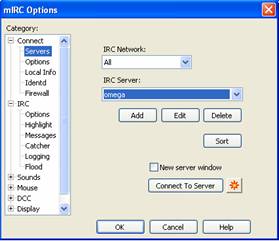 |
Първо трябва да определим сървъра, на който се свързваме, т.е. компютъра, с който се свързваме и където ще става обмяната на съобщения с останалите. Изборът се извършва от списъка IRC servers или добавяме нов, ако желаният липсва. В случая сме избрали omega.
После
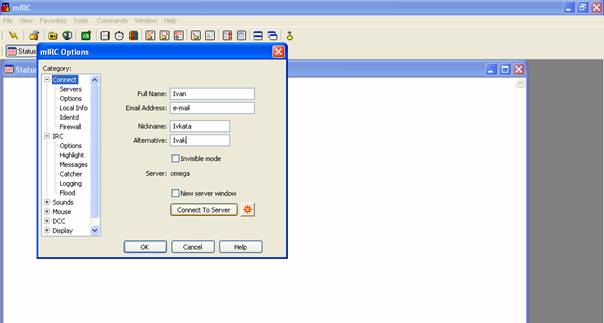
избираме Connect от категориите
вляво. В излизащия прозорец задаваме име и електронен адрес, които не са
задължително реалните ни J,
а в полето Nickname (псевдоним)
задаваме име, с което ще участваме в разговора и с което другите ще ни виждат.
Alternative е друг вариант на псевдоним, с който
ще се свържем, ако първият се дублира с вече използван от друг. Бутонът
Connect to server ни свързва с избрания сървър и
това е аналогично на иконата
 , която се променя в
 ако е осъществена връзка.
 |
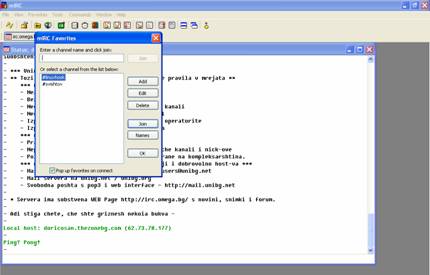
Следва да изберем желания канал (chat-room – чат рум, чат-стая). Това е логическо обединение на хора с еднакви интереси, които искат да комуникират помежду си. В излизащия прозорец въвеждаме името на канала, пр. #sofia. Чрез бутон Join влизаме в канала и вече можем да разговаряме с останалите. Имената, пред които има символ @
 |
(в случая се чете “оп”, съкратено от оператор) са с по-големи права в управлението на канала – могат да сменят топика, да изхвърлят някой нежелан от канала (kick – кик), временно да забранят на някого достъпа до чат-стаята (ban - бан) и т.н. Тези хора или управляващи програми (bots – ботове, съкратено от роботи) се наричат оператори на канала. Ако желаете да разговаряте с някого на “4 очи”, от списъка на участниците избирате името му с 2 пъти ляв бутон на мишката и се отваря индивидуален прозорец за частен разговор (private, наричаме го още шушнене). Можем да разговаряме с няколко човека едновременно и дори да сме в много канали, но това става след придобиване на определена рутина в работата.
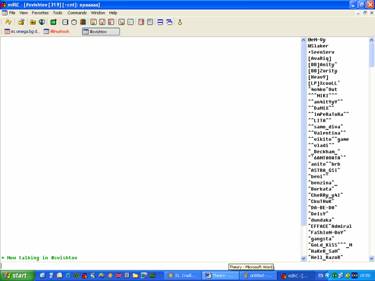 |
Списък на участниците

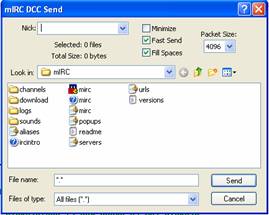
Самата програма има множество допълнителни команди и възможности, обяснения на български език за които могат да бъдат потърсени и лесно намерени в Интернет. Някои от тях са използване на DCC (ди-си-си) – начин за трансфер на файлове между двама потребители (пр. да си разменят песни, снимки, документи и т.н.) Изпращането е от Tools, Send file… и избираме желания файл от диска си. Поканата да приемем изпратен ни файл изглежда така:
 |
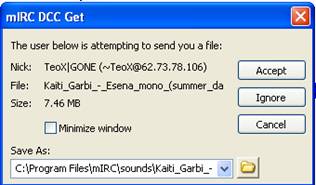 |
Понякога настройките на mIRC могат да отхвърлят определени типове файлове и трябва да се променят, за да получим изпратеното. С Accept приемаме файла, а с Ignore го отхвърляме
2. ICQ (ай-си-кю) - програма за разговор в реално време, която набира все по-голяма скорост. Притежава много и разнообразни функции и екстри – от възможност за препращане на файлове между потребителите и игри он-лайн за забавление, до използване на звукови устройства за действителен разговор или предаване на видео-сигнал. Това, което се изисква е единствено регистрация с потребителско име и парола, при което получаваме обратно номер (нашия ICQ номер). Текущата версия на програмата е 5. Ако искаме да я използваме на даден компютър, след инсталацията й (тя е freeware) трябва да се добавим като потребител на конкретната машина.
От

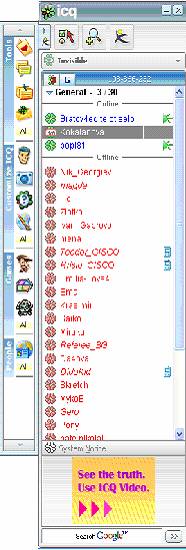 |
Switch User, Register New User се добавяме като потребители на ICQ на този компютър, а от
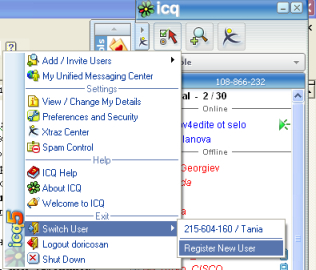 |
Logout се излиза коректно (за да не пречим на други желаещи да ползват програмата, особено ако компютърът е обществен, защото тя има ограничение в броя на едновременно ползващите я лица). Shut Dоwn прекратява работата с ICQ. Името е избрано не случайно, а заради фонетичното съответствие с израза “I seek you” (Ай сийк ю – търся те).
От  можем
да
добавяме своите приятели в контакт-листата си. Излизащият прозорец позволява търсене по номера, по ника (псевдонима), по името, държавата и т.н. признаци. Add to Contact List включва намерен потребител към нашия списък. След размяна на оторизационни съобщения (взаимно си позволявате комуникацията), вече можете да общувате безпроблемно с всеки потребител, който е он-лайн. В лентата на задачите се вижда малка иконка, показваща активността на ICQ и текущото ни състояние, а то може да е както е
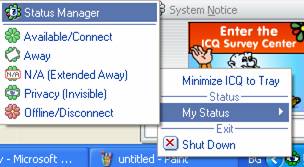 |
показано на илюстрацията (с десен бутон, My Status): Available – готов за комуникация с всеки, Away – временно отсъстващ, N/A - временно недостъпен, Invisible – невидим (само определени потребители, на които
позволим, ще ни виждат кога сме он-лайн, за останалите изглеждаме като оф-лайн), Offline – потребителят не е в програмата в момента.
Нашите контакти също се виждат в два цвята – кои в момента са на линия и кои не са. За да общуваме с някого, натискаме два пъти ляв бутон на името му и се отваря прозорец, в който пишем. Ако потребителят е задал, можем да виждаме негова снимка или анимирана картинка (в случая - топката),
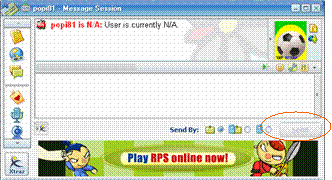 |
която реагира по определен
начин на емоциите, изпращани от нас от библиотеката с емотикони, намираща се в
сивата разделна ивица. Тя
 разграничава горното бяло пространство – това на другия човек и долното – нашето, там, където
пишем съобщението си преди да натиснем бутон Send
и да го изпратим. От зеленото триъгълниче на същата лента се стартира
Push-to-talk –
възможност да чуват звука от вашия компютър или да изпращате смешни звуци,
изразяващи различни емоции (Аудио-емоции). Бутонът
 показва допълнителни
екстри – покана за аудио
или видео-връзка, изпращане на картичка
или файл директно на другия потребител.
Десен бутон върху нечие име дава контекстното меню:
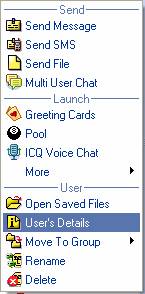 |
Send Message - изпращаме съобщение;
User Details – можем да прочетем информацията, която даден човек е оставил за себе си – образование, професия, лични данни (разбира се, няма гаранция, че те са реални!!!), но ICQ се ползва много и за професионални нужди (контакти между колеги), затова в голяма степен информацията е поне приблизително точна.
Вече съществува възможност да се използва icq2go – вариант на ICQ, при който не е нужно на дадения компютър да има инсталирана програмата. Тя се зарежда като обикновена Web – страница в браузъра, от адрес: http://www.icq.com/icq2go/
Това улеснява максимално потребителите, които ползват обществени компютри за влизане в ICQ.
Отговорете на следните въпроси:
1. Какво е интерактивен разговор и кои програми за такъв знаете?
2. Опитайте чат комуникация с mIRC.
3. Регистрирайте свой номер в ICQ и се опитайте да си намерите приятели със сходни интереси.
4. Как се влиза ICQ, ако програмата не е инсталирана на даден компютър?